Scarica l'app da questa pagina e installala (Android potrebbe chiederti di consentire le app da fonti sconosciute).
Al primo ingresso in un raduno l'app chiede alcuni permessi. Concedili tutti:
Posizione: "Consenti mentre usi l'app".
Notifiche: per ricevere messaggi, avvisi e SOS.
Risparmio batteria: tocca "Consenti". Serve a continuare a condividere la posizione a schermo spento.
Samsung: controlla anche Impostazioni › App › Raduni › Batteria › Senza restrizioni.
2. Entrare in un raduno
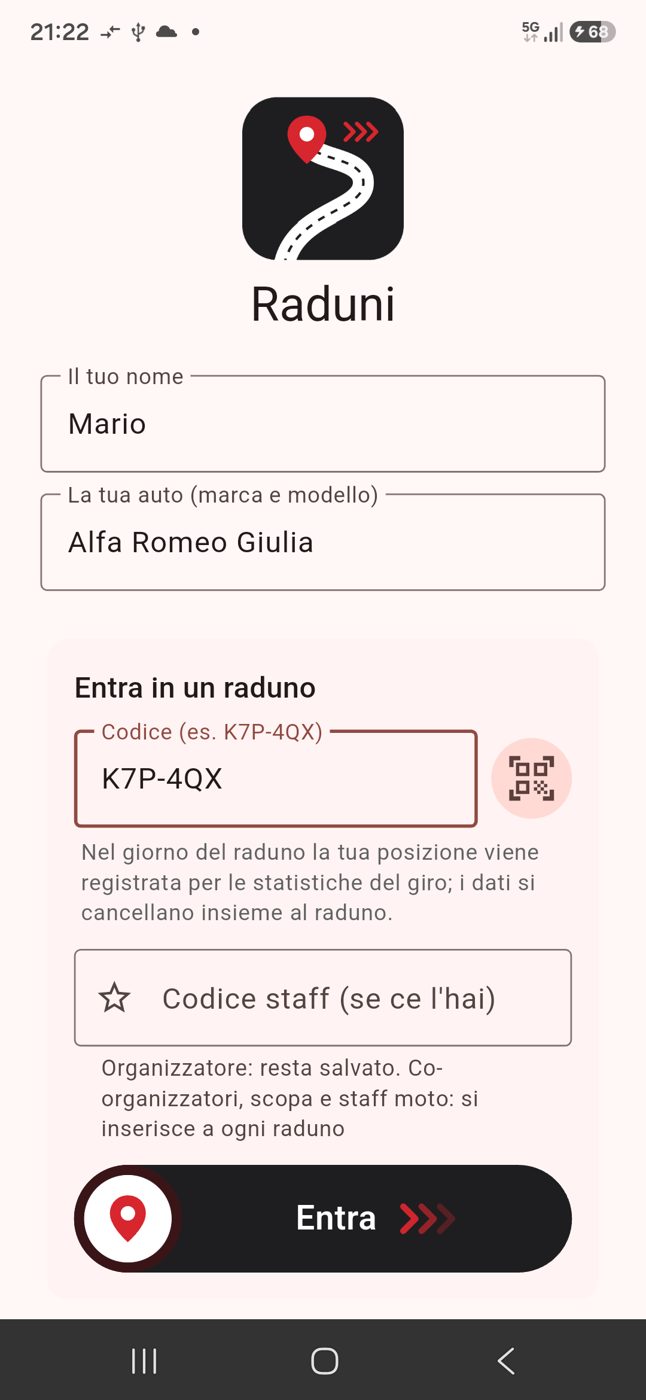
La schermata di ingresso
Scrivi il tuo nome e la tua auto: gli altri ti vedranno così sulla mappa.
Inserisci il codice del raduno che ti ha mandato l'organizzazione (es. K7P-4QX), oppure tocca l'icona del QR e inquadra il codice.
Se fai parte dello staff (organizzatore, co-organizzatore, scopa, staff moto) scrivi anche il codice staff che ti ha dato l'organizzazione. Chi partecipa e basta lo lascia vuoto.
Trascina il segnaposto rosso del tasto Entra fino in fondo a destra, dove puntano le frecce. Se lo lasci prima, torna indietro.
Il codice dell'organizzatore resta salvato nell'app; quello di co-organizzatori, scopa e staff moto va inserito a ogni raduno, perché lo staff può cambiare.
Se chiudi l'app senza uscire, alla riapertura torni direttamente nel raduno.
3. La mappa
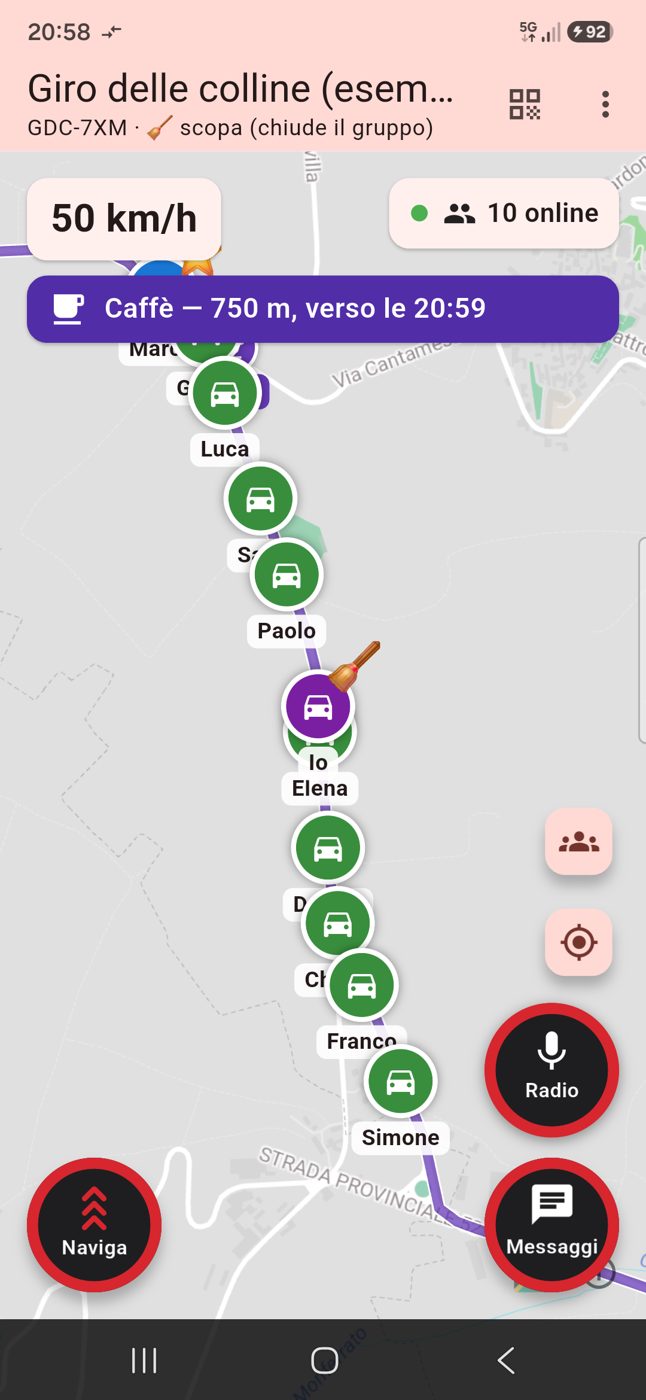
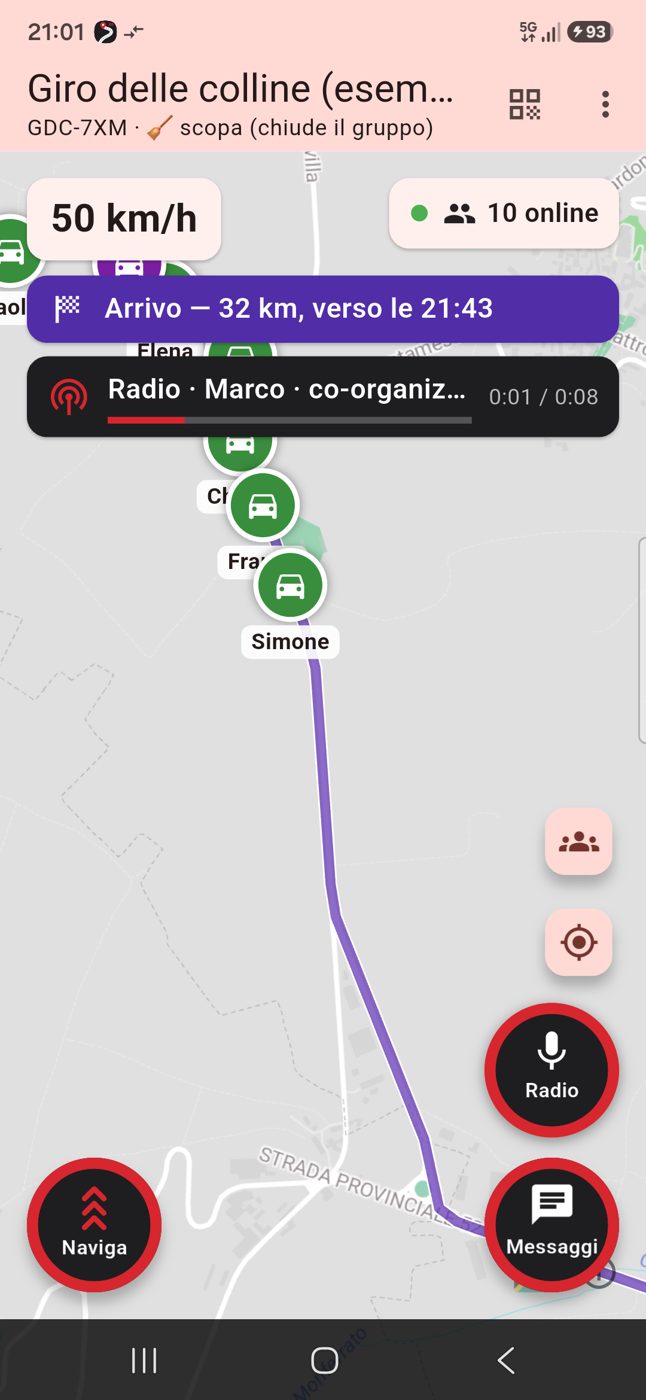
La mappa del raduno
Il pallino viola "Io" sei tu.
Verde: i partecipanti.
Arancione con 👑: l'organizzatore.
Blu: lo staff — ⭐ co-organizzatori, 🧹 scopa (chiude il gruppo) e 🏍️ staff moto (con la moto dentro il pallino).
Grigio: chi non si aggiorna da più di un minuto (galleria, niente segnale…). Rosso lampeggiante: SOS.
In alto a destra il numero di partecipanti online: toccalo per l'elenco con la distanza di ciascuno.
La linea viola è il percorso del raduno; i tondi viola sono le tappe, con l'icona del tipo (☕ caffè, 🍴 pranzo, 📷 foto, ⛽ benzina, 🏁 arrivo).
Quando sei sul percorso, in alto compare il riquadro viola della prossima tappa: quanti km mancano (lungo il percorso) e a che ora ci arrivi più o meno. Toccalo per vederla sulla mappa.
La mappa ti segue: la tua auto resta sempre al centro mentre ti sposti (il mirino è pieno). Se trascini la mappa con il dito smette di seguirti (il mirino diventa vuoto): tocca il mirino per tornare su di te e farti seguire di nuovo. Lo zoom con due dita non la ferma.
Il pulsante con le persone (sopra il mirino) inquadra tutti i collegati, ovunque siano: sul percorso, in viaggio verso la partenza o ancora a casa.
I nomi sulla mappa sono sempre in MAIUSCOLO, comunque siano stati scritti all'ingresso.
Durante il raduno lo schermo resta sempre acceso (comodo con il telefono sul supporto). Per risparmiare batteria lo spegni dal menu ⋮ › Schermo sempre acceso: la posizione continua comunque a essere condivisa anche a schermo spento.
I quadratini arancioni sono i pericoli: quelli dell'organizzazione (dosso, 🕳️ buca, 🚦 semaforo, 🚧 lavori, ⚠️ altro) e quelli segnalati dallo staff durante il giro da Segnala sulla strada (autovelox, auto ferma, nebbia…). Circa 100 m prima (prima ancora se vai forte) compare un riquadro arancione grande e una voce ti avvisa: "Attenzione, dosso tra 100 metri". Toccane uno per leggere la nota.
Chi esce dal raduno sparisce subito; chi perde il segnale per più di 5 minuti sparisce e ricompare quando torna collegato.
Se ti dimentichi di uscire: quando per 20 minuti sei lontano sia dal percorso sia da tutti gli altri (per esempio sei tornato a casa), l'app chiede "Sei ancora nel raduno?". Tocca Resto nel raduno se vuoi restare; se non rispondi entro 3 minuti esci da solo.
Statistiche del giro: nel giorno del raduno la tua posizione viene registrata per calcolare km, tempi di guida e soste del gruppo. Le vede solo l'organizzazione e vengono cancellate insieme al raduno.
4. Messaggi, segnalazioni e SOS
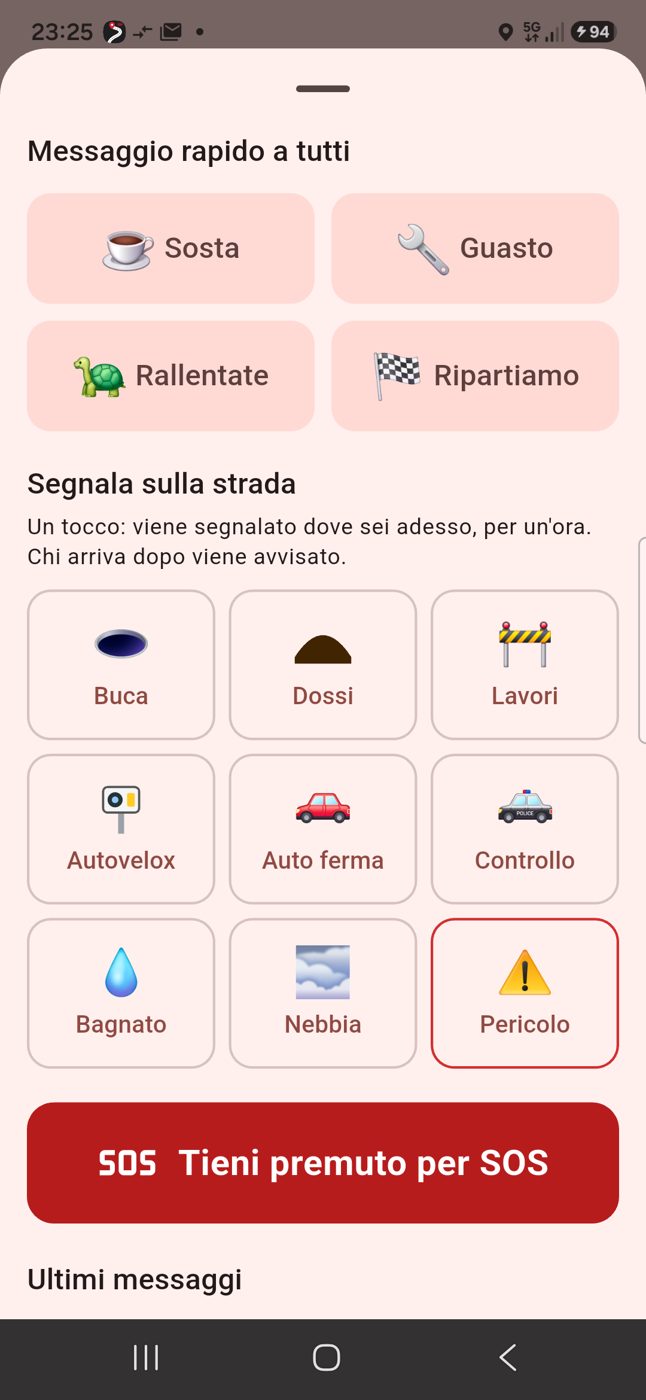
Messaggi rapidi, segnalazioni sulla strada e SOS
Tocca il tasto tondo Messaggi, in basso a destra: si apre il pannello dei messaggi.
Un tocco su ☕ Sosta, 🔧 Guasto, 🐢 Rallentate o 🏁 Ripartiamo invia il messaggio a tutti, senza scrivere.
Segnala sulla strada (solo staff: organizzatori, co-organizzatori, scopa e moto), come su Waze: un tocco su 🕳️ Buca, Dossi, 🚧 Lavori, Autovelox, 🚗 Auto ferma, 🚓 Controllo, 💧 Bagnato, 🌫️ Nebbia o ⚠️ Pericolo e la segnalazione va nel punto dove sei adesso. Tutti la vedono sulla mappa e chi arriva dopo viene avvisato a voce circa 100 m prima.
Nell'avviso di una segnalazione trovi chi l'ha fatta e quando, e due tasti: 👍 C'è ancora (resta un'altra ora) e 👎 Non c'è più (con due 👎 sparisce). Se non la conferma nessuno, sparisce da sola dopo un'ora. Se hai segnalato per sbaglio, il tuo 👎 la toglie subito.
In Ultimi messaggi trovi messaggi e segnalazioni con la loro emoji: tocca quelli con il 📍 per vederli sulla mappa.
SOS: tieni premuto il pulsante rosso per 2 secondi. Tutti ricevono una notifica e vedono la tua auto lampeggiare in rosso. Per annullarlo apri di nuovo il pannello e tocca "Annulla SOS".
Gli avvisi dell'organizzatore compaiono in un riquadro blu 📢.
Mentre guidi non scrivere: i messaggi rapidi bastano un tocco. Meglio ancora, lascia fare al passeggero.
5. Navigazione
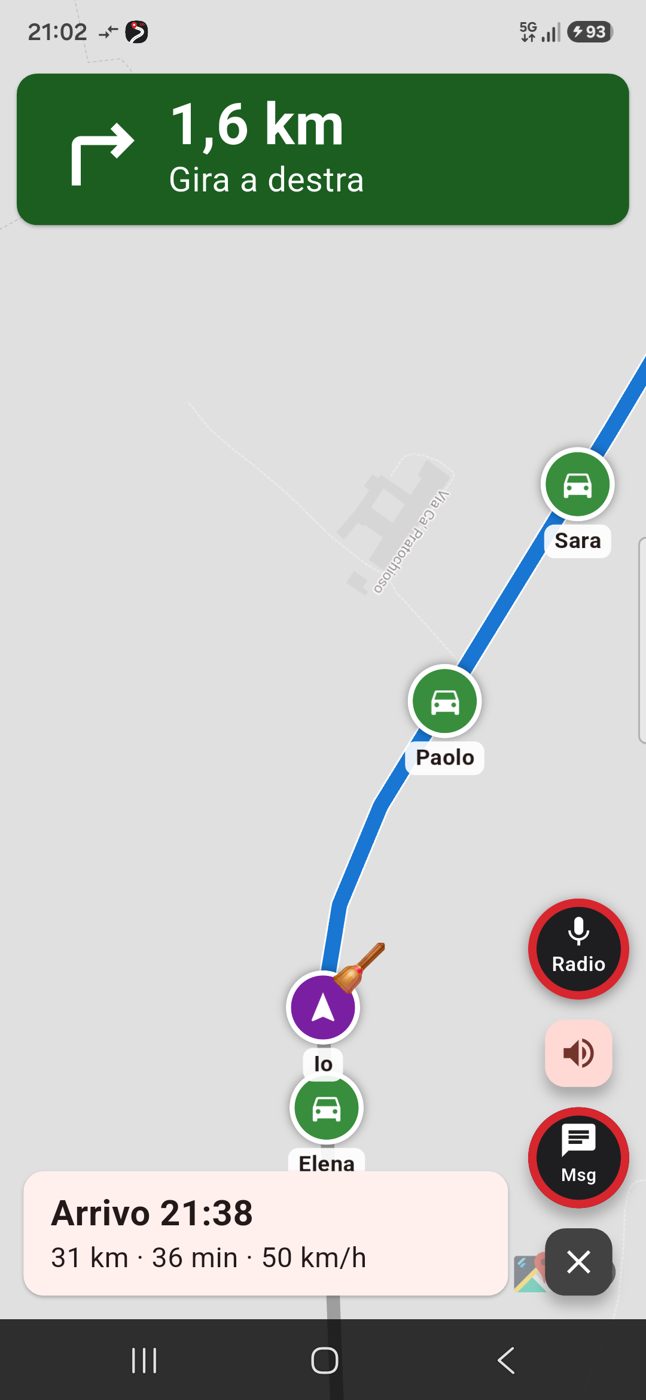
La navigazione con le indicazioni (qui in modalità di prova)
Quando il raduno ha un percorso, in basso a sinistra compare il tasto tondo Naviga, con le tre frecce rosse verso l'alto.
In alto vedi la prossima manovra con la distanza; la voce ti avvisa ("Tra 250 metri gira a destra…").
La mappa gira nel verso di marcia; la parte di percorso già fatta diventa grigia. In basso: ora di arrivo, km e minuti che mancano, e sotto la prossima tappa con i km e l'orario.
I pulsanti a destra: voce sì/no, messaggi e SOS, X per terminare.
Se sbagli strada l'app ricalcola e ti riporta sul giro.
Durante la navigazione continui a vedere gli altri e puoi mandare messaggi e SOS.
6. Andare alla partenza e zone senza segnale
Se sei lontano dal percorso (per esempio ancora a casa), toccando Naviga l'app propone "Portami alla partenza": ti guida fino al punto di ritrovo e poi prosegue da sola sul giro del raduno ("Sei arrivato alla partenza del raduno"). Lo trovi anche nel menu ⋮.
La strada fino alla partenza è disegnata in rosso, il giro del raduno in blu.
In basso vedi "Alla partenza alle …" con i km e i minuti che mancano al ritrovo, e sotto la lunghezza del giro del raduno.
Prima di partire l'app salva sul telefono la mappa lungo il viaggio e il giro (vedi la barra "Salvo la mappa sul telefono" con la percentuale), così la guida continua anche dove manca il segnale.
Consiglio: fallo a casa con il Wi-Fi, la sera prima o prima di partire. In alternativa usa ⋮ › Salva la mappa del percorso. Occupa poche decine di MB.
Senza segnale continuano a funzionare indicazioni, voce e mappa salvata. Servono invece la rete: le posizioni degli altri, i messaggi e il ricalcolo se sbagli strada.
7. Per gli organizzatori
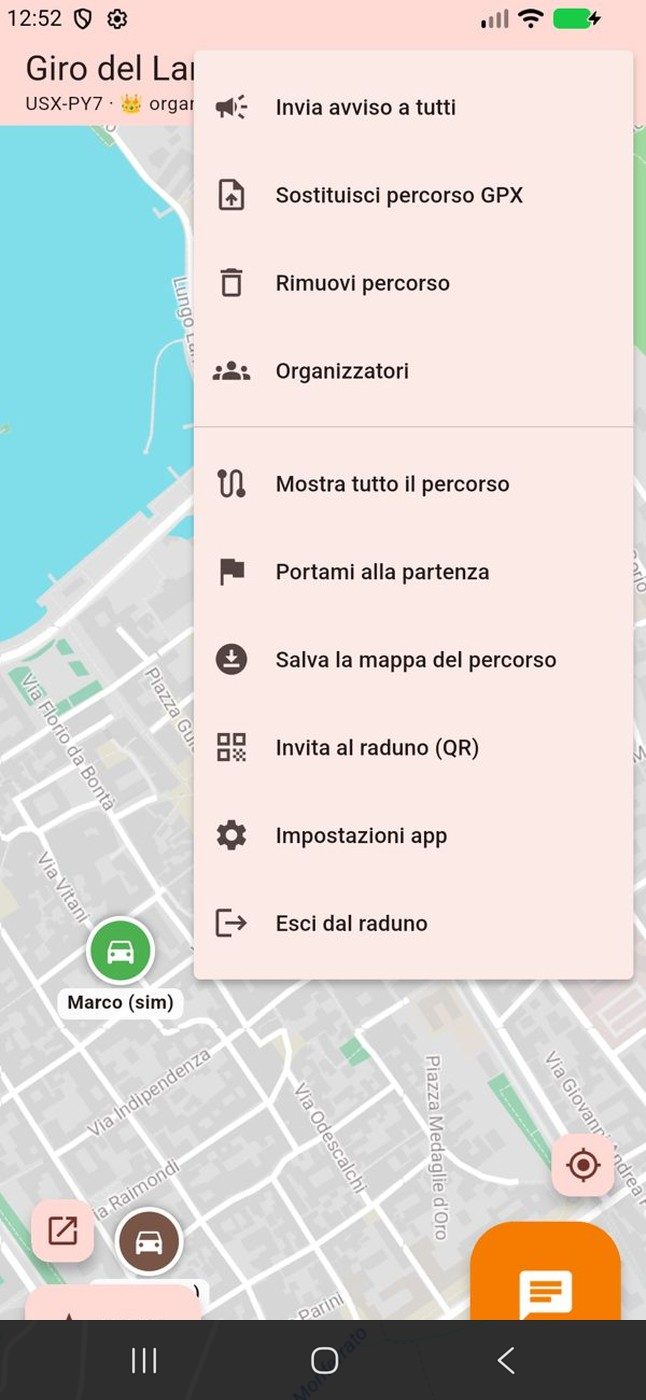
Il menu dell'organizzatore
Entra con il codice organizzatore che hai ricevuto (nella schermata di ingresso: "Sei organizzatore?") oppure da ⋮ › "Ho un codice organizzatore".
Dal menu ⋮ puoi: inviare un avviso a tutti, caricare, sostituire o rimuovere il percorso GPX, gestire gli organizzatori (aggiungere co-organizzatori ⭐, la scopa 🧹 e lo staff moto 🏍️, che hanno gli stessi poteri).
Gruppo diviso: se tra due auto sul percorso si apre un buco di più di 3 km, organizzatori, co-organizzatori, scopa e staff moto ricevono una notifica con quante auto sono rimaste indietro e chi è il primo dietro. Quando si riuniscono arriva "Gruppo di nuovo unito".
Raduni di più giorni: quando l'amministratore crea il raduno nel pannello sceglie anche la durata (da 1 a 5 giorni, modificabile anche dopo). La data compare come periodo, es. 27–29/11/2026; il raduno resta aperto per tutti i giorni e le statistiche del giro si registrano in ognuno.
Le tappe (caffè, pranzo, foto, benzina…) si mettono dall'editor del percorso nel pannello web: tutti vedono quanto manca alla prossima.
Per invitare i partecipanti tocca l'icona QR in alto: puoi mostrare il codice o condividerlo su WhatsApp.
Segnala pericolo qui (menu ⋮): durante il sopralluogo o il raduno segnala un dosso, una buca, un semaforo, dei lavori o altro (con una nota) nel punto in cui sei. Arriva subito a tutti. Per toglierlo tocca il quadratino arancione › Togli. I pericoli si mettono anche dal pannello, nell'editor del percorso.
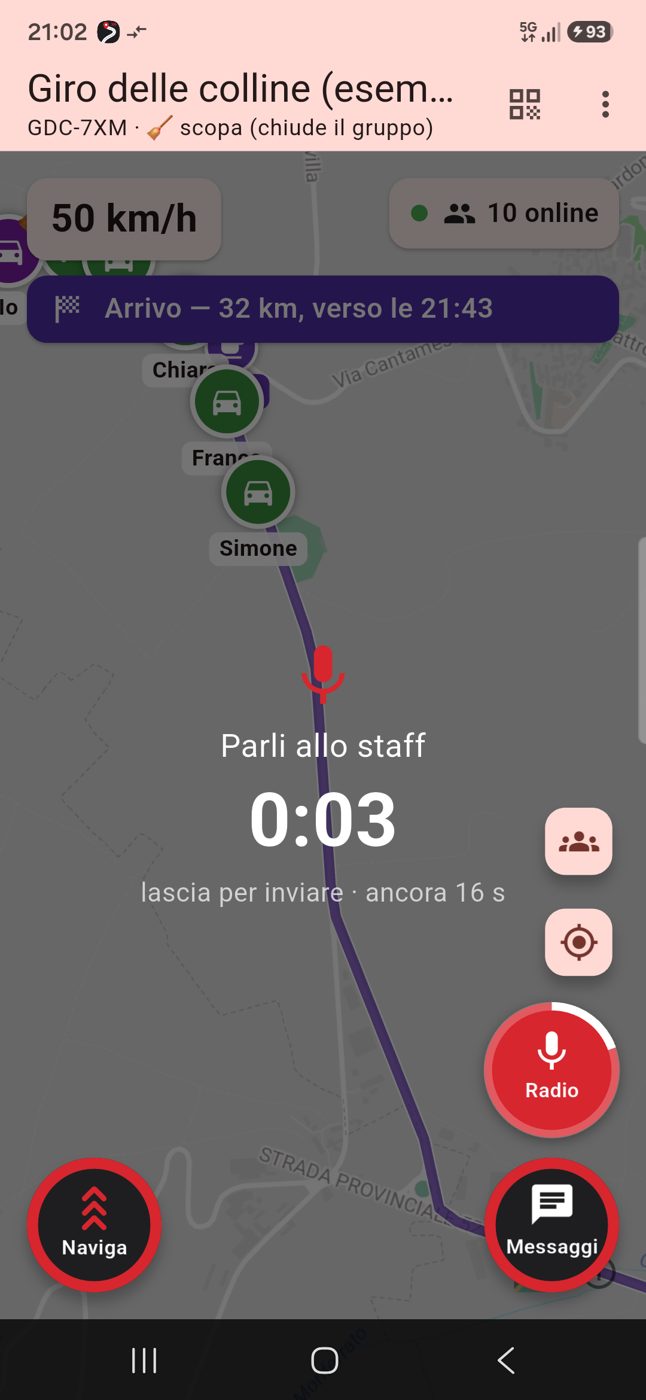
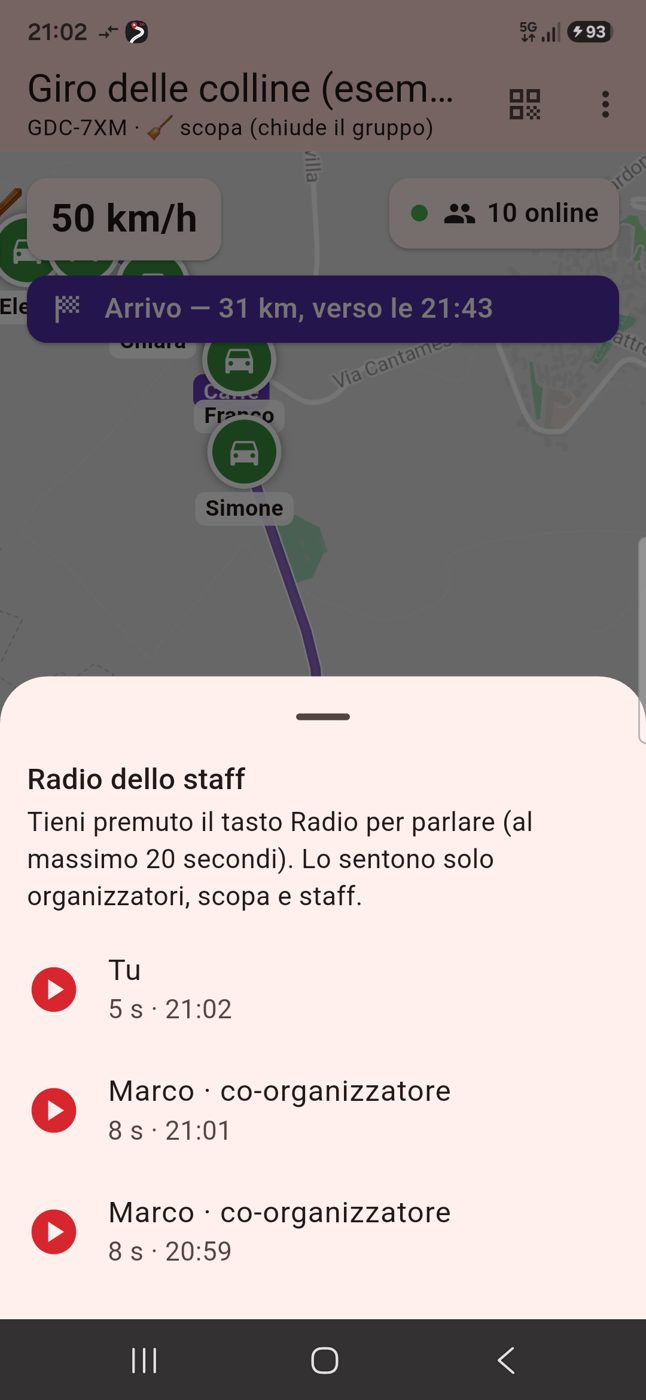
La radio dello staff 🎙️
Organizzatori, co-organizzatori, scopa e staff moto hanno un walkie-talkie dentro l'app: brevi messaggi vocali che sentono solo loro. I partecipanti normali non vedono il tasto e non possono ascoltare.
Arriva un messaggio della radio: si sente da soloTieni premuto il tasto Radio e parlaTocco breve: gli ultimi messaggi, da riascoltare
Per parlare: tieni premuto il tasto tondo Radio (sopra Messaggi). Senti un bip-bip: parla. Quando lasci, un bip conferma l'invio. Al massimo 20 secondi: allo scadere si chiude e parte da solo.
Per ascoltare non devi fare niente: i messaggi degli altri si sentono da soli, uno dopo l'altro (anche a schermo spento e in navigazione), e la musica si abbassa. In alto compare chi sta parlando; toccalo per passare al successivo.
Tocco breve sul tasto Radio: l'elenco degli ultimi messaggi, da riascoltare. Restano per 3 ore.
Radio spenta: se nessun altro dello staff è collegato il tasto diventa semitrasparente, con una barra rossa come un cartello di divieto, e non registra (tanto non ti sentirebbe nessuno). Si riaccende da sola appena entra qualcuno dello staff e resta accesa finché ne rimane collegato almeno uno. Il tocco breve apre comunque l'elenco.
In navigazione Radio e Msg (i messaggi) sono a destra, sopra la voce.
Se manca il segnale il tuo messaggio aspetta e parte appena la rete torna.
La prima volta Android chiede il permesso del microfono: tocca Consenti.
Pulsante Bluetooth 🎙️ — per parlare senza toccare il telefono, come con un walkie-talkie:
Attivalo dal menu ⋮ › Pulsante Bluetooth radio. Da quel momento il tasto play/pausa di un pulsante o telecomando Bluetooth collegato al telefono fa da tasto della radio. Funziona anche il play/pausa al volante, se il telefono è collegato al Bluetooth dell'auto (anche senza Android Auto).
Un clic per iniziare a parlare (senti il bip), un altro clic per inviare. Dopo 20 secondi parte da solo. Funziona anche a schermo spento.
Con Raduni aperto sullo schermo puoi anche tenerlo premuto mentre parli e lasciarlo per inviare. A schermo spento invece non tenerlo premuto: Android apre l'assistente vocale.
Si parla nel microfono del telefono; i messaggi degli altri escono dalle casse dell'auto, se è collegata.
Mentre è attivo trovi la notifica fissa Radio dello staff. Il play/pausa fa parlare la radio e non mette in pausa la musica. Se fai partire la musica da un'altra app, il tasto torna alla musica finché non riapri Raduni.
8. In auto con Android Auto
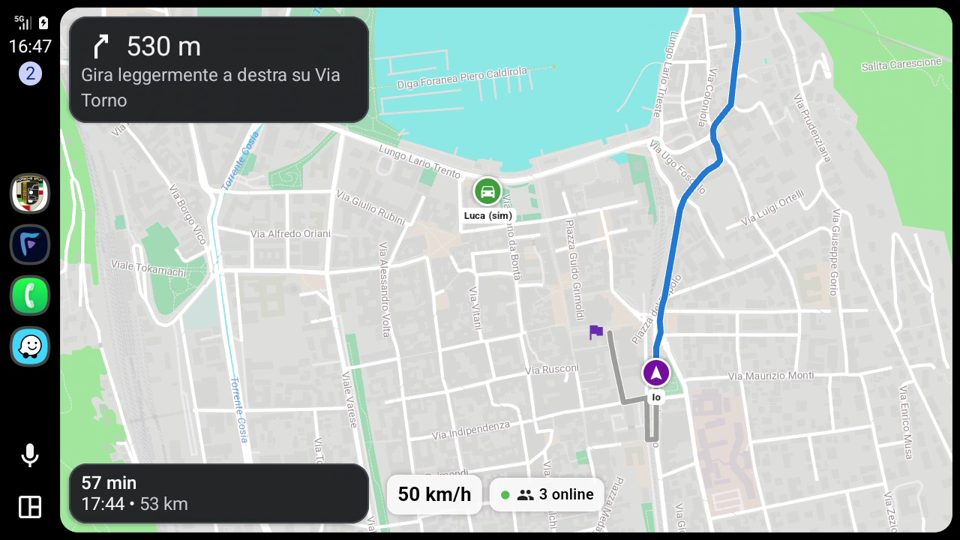
Se la tua auto ha Android Auto, Raduni compare anche sullo schermo dell'auto: mappa del raduno, navigazione, messaggi e SOS, tutto con i comandi grandi dell'auto.
La navigazione sullo schermo dell'auto (raduno di esempio)
Come si usa
Sul telefono apri Raduni ed entra nel raduno (l'app deve restare aperta, anche in sottofondo).
Collega il telefono all'auto. Sullo schermo dell'auto apri Raduni (lo scudetto) tra le app di navigazione. Se all'avvio parte un altro navigatore (Waze, Google Maps), tocca l'icona delle app (⊞) e scegli Raduni: prende il suo posto. Android Auto riapre di solito l'ultimo navigatore usato.
Quando chiedi la strada a voce ("Ok Google, naviga verso…") o da un'altra app, Android Auto può chiederti quale navigatore usare: c'è anche Raduni. Se lo scegli, Raduni ti guida lungo il percorso del raduno.
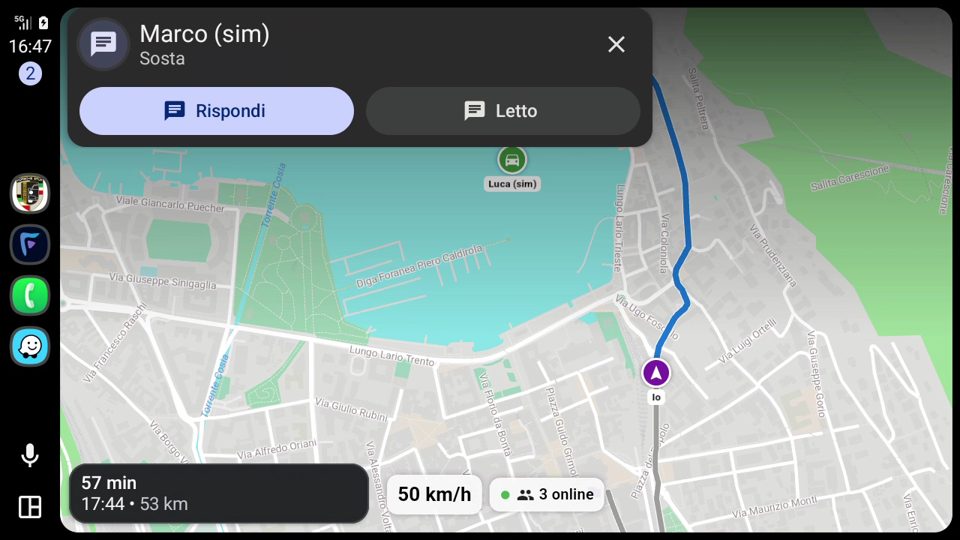
Vedi la mappa con gli altri partecipanti, la tua velocità e quanti sono online. Il tuo pallino è viola, con l'emoji del tuo ruolo.
Premi Naviga: parte la guida con freccia, distanza, nome della via e orario di arrivo. Se sei lontano dal giro ti porta prima alla partenza (linea rossa). Termina la chiude.
I pulsanti sulla mappa si nascondono dopo qualche secondo per lasciare spazio alla strada: tocca lo schermo per farli ricomparire.
Messaggi, SOS e partecipanti
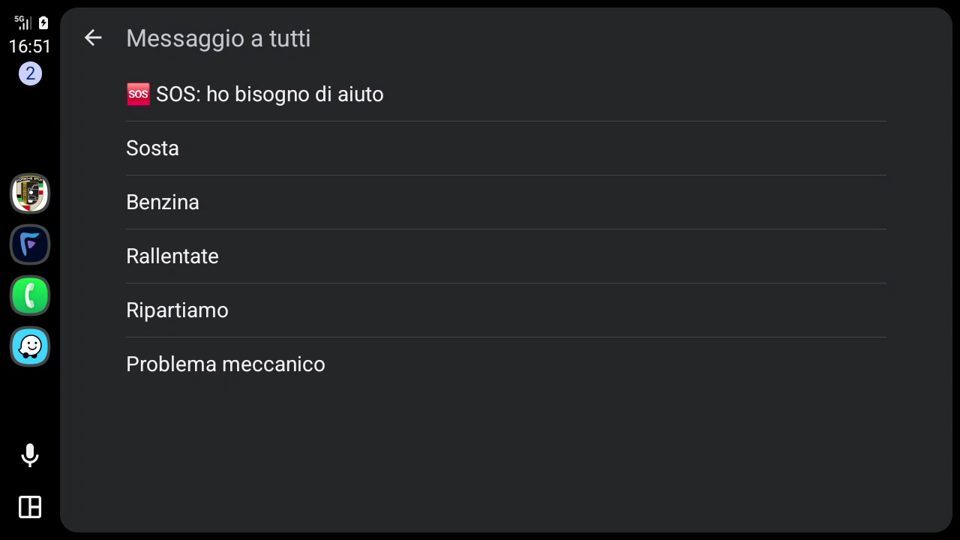
Il pulsante tondo con il fumetto apre i messaggi rapidi: un tocco e partono a tutti. In cima c'è l'SOS, che chiede conferma per evitare invii per sbaglio (se è attivo, da lì lo annulli).
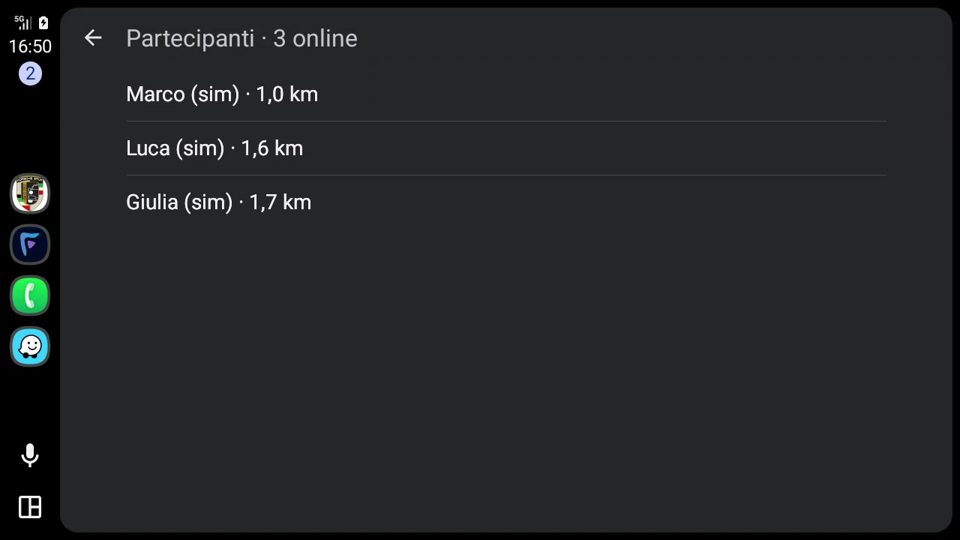
Il pulsante tondo con gli omini mostra chi è collegato, dal più vicino, con la distanza.
I messaggi degli altri compaiono in alto: Rispondi apre i messaggi rapidi, Letto la chiude.
I messaggi rapidi e l'SOS in autoChi è collegato, dal più vicinoUn messaggio arrivato durante la guida
La voce delle indicazioni esce dalle casse dell'auto.
Mentre il telefono è collegato all'auto, le notifiche compaiono sullo schermo dell'auto e non sul telefono: è normale.
La prima volta: Raduni non arriva dal Play Store, quindi Android Auto va abilitato una volta sola. Sul telefono apri Impostazioni › Dispositivi connessi › Android Auto, scorri in fondo e tocca 10 volte "Versione" (conferma con OK). Poi tocca ⋮ in alto › Impostazioni sviluppatore e attiva "Origini sconosciute". Scollega e ricollega il telefono all'auto.
9. Su iPhone (versione web)
Per iPhone non c'è un'app da scaricare: si usa la versione web di Raduni. Si apre da Safari, si mette sulla schermata Home come un'app e si vede sulla stessa mappa dei soci con Android.
A. La prima volta: metterla sulla schermata Home
Apri Safari (non Chrome) e vai su www.raduni.club/web.
Tocca il pulsante Condividi: il quadrato con la freccia verso l'alto, in basso al centro (sugli iPhone più recenti può essere dentro il pulsante ⋯).
Scorri e tocca Aggiungi alla schermata Home, poi Aggiungi in alto a destra.
Sulla schermata Home compare l'icona Raduni (la strada con il segnaposto rosso). Da ora apri sempre questa.
B. Il giorno del raduno: prima di partire
Schermo sempre acceso: Impostazioni › Schermo e luminosità › Blocco automatico › Mai. A fine raduno rimettilo com'era.
Posizione: Impostazioni › Privacy e sicurezza › Localizzazione deve essere attiva; più in basso, alla voce Siti web di Safari, scegli Mentre usi l'app e attiva Posizione esatta.
Usa la rete dati del telefono (in auto il Wi‑Fi non c'è comunque).
C. Entrare nel raduno
Apri l'icona Raduni.
Scrivi il tuo nome, l'auto e il codice del raduno (il trattino si mette da solo). Se fai parte dello staff scrivi anche il codice staff.
Tocca Entra nel raduno. Quando l'iPhone chiede di usare la posizione, tocca Consenti.
Metti il telefono sul supporto e lascia la pagina aperta: gli altri ti vedono come pallino sulla mappa.
D. Durante il raduno
In alto la tua velocità e quanti sono online: toccalo per l'elenco con la distanza di ciascuno.
Il pulsante arancione 💬 manda i messaggi rapidi (☕ Sosta, 🔧 Guasto, 🐢 Rallentate, 🏁 Ripartiamo), le segnalazioni sulla strada (buca, autovelox, nebbia…) e l'SOS, che chiede conferma. Gli organizzatori trovano anche Avviso a tutti.
I messaggi degli altri compaiono in basso con un suono; l'SOS resta finché non tocchi Chiudi.
Naviga apre tutto il giro in Google Maps, oppure ti porta a partenza, tappe e arrivo con Apple Mappe o Google. Finita la navigazione torna su Raduni, altrimenti gli altri non ti vedono più.
Il pulsante ◎ riporta la mappa su di te.
I pericoli (dossi, buche, autovelox, lavori…) compaiono come quadratini arancioni e vieni avvisato circa 100 m prima. Sulle segnalazioni dei partecipanti puoi rispondere 👍 C'è ancora o 👎 Non c'è più. Lo staff può mettere anche pericoli fissi da ⋯ › Segnala pericolo qui.
E. A fine raduno
Tocca ⋯ in alto a destra › Esci dal raduno: smetti di condividere la posizione. Se chiudi la pagina senza uscire, dopo qualche minuto sparisci comunque dalla mappa degli altri. Se la riapri, rientri da solo nel raduno.
Da sapere: su iPhone gli altri ti vedono solo con la pagina aperta e lo schermo acceso. Se blocchi il telefono, passi a un'altra app o ricevi una telefonata, il tuo pallino diventa grigio e poi sparisce; torna appena riapri Raduni. I messaggi arrivano mentre la pagina è aperta. Non c'è niente da aggiornare: la versione web è sempre l'ultima.
Se qualcosa non va su iPhone
"Posizione negata": Impostazioni › Privacy e sicurezza › Localizzazione › Siti web di Safari › Mentre usi l'app, poi chiudi e riapri Raduni.
Gli altri non mi vedono: la pagina deve essere aperta in primo piano con lo schermo acceso (vedi punto B).
La mappa resta bianca: controlla la rete dati; con un iPhone molto vecchio la mappa può non comparire, ma messaggi e SOS funzionano lo stesso.
Non trovo "Aggiungi alla schermata Home": la pagina va aperta con Safari; nel menu Condividi scorri verso il basso.
10. Se qualcosa non va
Gli altri non mi vedono o divento grigio a schermo spento: controlla il risparmio batteria (sezione 1).
Non arrivano le notifiche: Impostazioni › App › Raduni › Notifiche, attiva "Messaggi del raduno" e "SOS".
"Raduno inesistente": controlla il codice, oppure il raduno è già concluso.
La mappa resta vuota: manca il segnale e quella zona non era stata salvata (sezione 6).
Raduni non compare sullo schermo dell'auto: attiva "Origini sconosciute" in Android Auto (sezione 8), poi scollega e ricollega il telefono.
In auto vedo "Apri Raduni sul telefono ed entra in un raduno": apri l'app sul telefono ed entra nel raduno; dopo qualche secondo la mappa compare anche in auto.
Per uscire dal raduno: menu ⋮ › Esci dal raduno. Smetti di condividere la posizione.